
Druckdaten für Becher druckfertig aufbereiten
Ein Becher ist klein, trägt aber Ihre gesamte Marke – deshalb müssen die Druckdaten darauf stimmen. Die gute Nachricht: Ein Design druckfertig zu machen, ist größtenteils eine kurze Checkliste – und falls etwas unklar ist, prüfen wir Ihre Dateien kostenlos. Dieser Ratgeber erklärt, was druckfertige Daten für individuell bedruckte Pappbecher tatsächlich bedeuten und wie Sie Dateien so übergeben, dass das Ergebnis genau so aussieht, wie Sie es beabsichtigt haben.
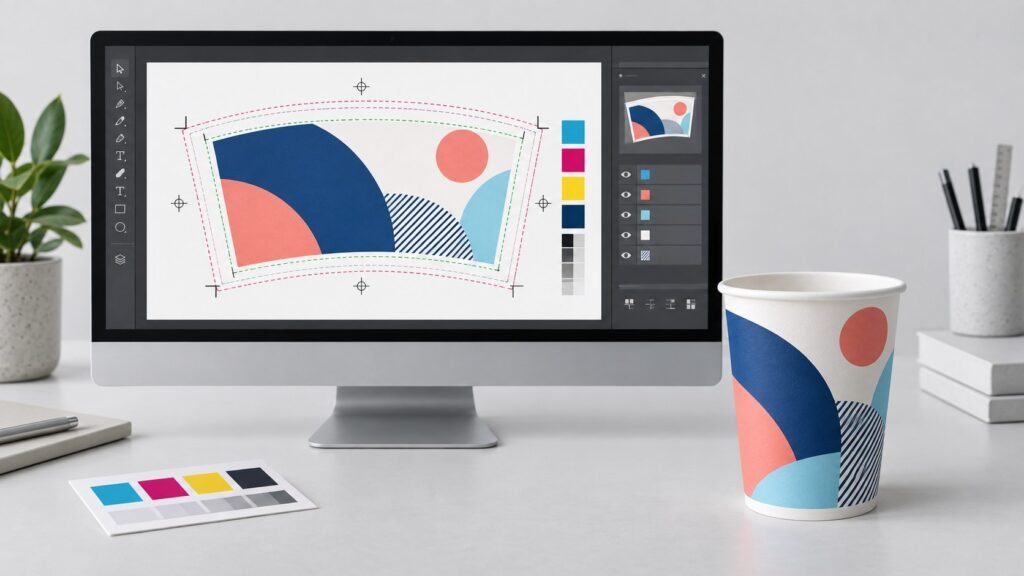
Das Wichtigste, was Sie tun können, ist, Ihr Logo und die zentralen Grafiken als Vektorgrafik bereitzustellen. Vektordateien beschreiben Formen mit Mathematik statt mit Pixeln und bleiben deshalb gestochen scharf – ob auf einem 100-ml-Espressobecher (4 oz) oder einem 450-ml-To-go-Becher (16 oz) gedruckt. Bevorzugte Formate sind PDF, AI oder EPS. Hochauflösende PNG oder JPG können für fotografische Elemente manchmal funktionieren, werden aber im Einzelfall geprüft – und ein Logo, das nur als kleines PNG vorliegt, ist der häufigste Grund, warum ein Design nicht sauber reproduziert werden kann. Im Zweifel senden Sie uns, was Sie haben – unsere Designer beurteilen, ob es geeignet ist.
Schriften sind die zweithäufigste Stolperfalle. Wenn Ihre Datei auf eine Schrift verweist, die nicht eingebettet ist, ersetzt ein anderer Computer sie womöglich durch eine andere und verändert unbemerkt Ihre Wortmarke. Die Lösung ist, die Schrift in Pfade umzuwandeln (in Adobe Illustrator: den Text auswählen, dann Schrift → In Pfade umwandeln). Das verwandelt Buchstaben in feste Formen, die auf jedem System exakt so drucken, wie sie gezeichnet sind. Behalten Sie für sich eine bearbeitbare Kopie, falls Sie den Text später ändern müssen, und senden Sie die in Pfade umgewandelte Version zum Druck.
Bildschirme zeigen Farbe in RGB, Becher werden aber in CMYK oder mit Pantone-Sonderfarben gedruckt. Ein leuchtendes RGB-Blau oder ein Neongrün kann nach der Umwandlung matter wirken oder abweichen, deshalb definieren Sie Ihre Farben am besten von Anfang an in CMYK oder geben für markenkritische Farben Pantone-Referenzen an. Bei logobetonten Designs sind ein oder zwei Pantone-Sonderfarben oft die wirtschaftlichste und konsistenteste Wahl. Nordicup druckt mit lebensmittelechten Farben, und unsere Designer weisen auf jede Farbe hin, die voraussichtlich abweicht, damit es beim Proof keine Überraschungen gibt.
Arbeiten Sie mit der Stanzkontur: Beschnitt und Sicherheitszonen
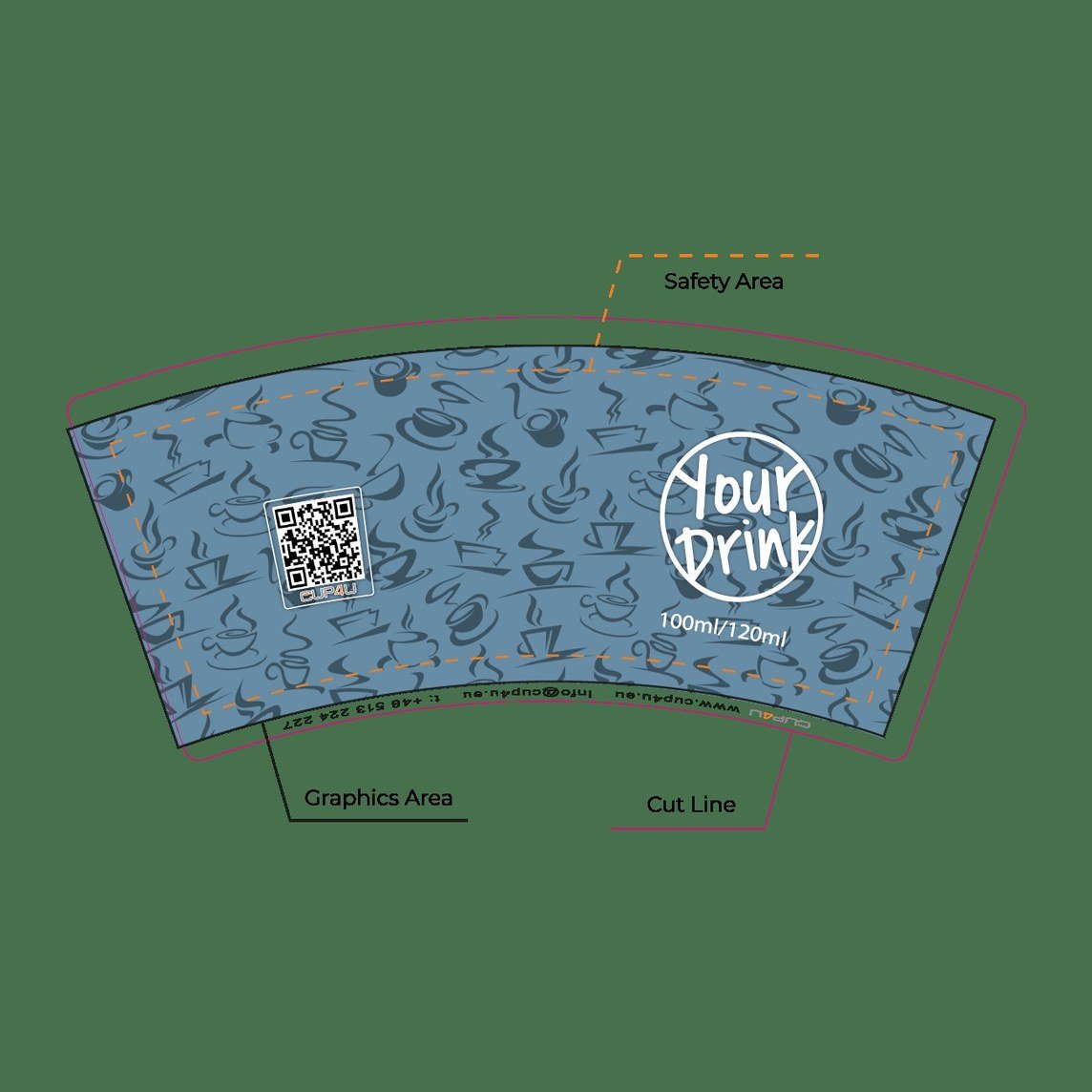
Ein Becher ist kein Rechteck. Aufgeklappt ist die bedruckbare Fläche ein gebogener Fächer, der sich vom breiteren Rand zum schmaleren Boden verjüngt und um eine Naht herumläuft. Deshalb hat jede Bechergröße ihre eigene Stanzkontur, die Sie erhalten, sobald Sie Bauweise und Größe bestätigt haben. Platzieren Sie Ihr Motiv auf dieser Vorlage – zwei Regeln sorgen dann für Sicherheit:
ziehen Sie jede Hintergrundfarbe oder jedes Bild etwas über die Schnittkante hinaus, damit kleine Bewegungen in der Druckmaschine nie einen weißen Streifen am Rand oder Boden hinterlassen.
halten Sie Logos, Text und alles, was Sie nicht verlieren dürfen, mit ausreichend Abstand innerhalb des markierten sicheren Bereichs, fern von den beschnittenen Kanten.
Achten Sie auf Naht, Rand und Boden
Becher werden aus einem Zuschnitt geformt, der sich an einer vertikalen Naht überlappt – platzieren Sie deshalb ein entscheidendes Detail, etwa eine einzelne Zeile kleiner Schrift oder Ihr halbes Logo, nicht genau dort, wo die Naht verläuft. Auch der Bereich unmittelbar am Rand und Boden bleibt frei von kritischen Motiven: Diese Zonen werden für die lebensmittelsichere Handhabung und für die Maschine benötigt, die den Becher formt und stapelt. Die Stanzkontur zeigt all das; sie einzuhalten macht den Unterschied zwischen einem sauberen Ergebnis und einem, das nur fast stimmt.
Wenn Ihr Design Fotos oder Rastertexturen verwendet, liefern Sie diese mit etwa 300 dpi bei endgültiger Druckgröße. Ein kleines Webbild auf Bechergröße zu vergrößern, wirkt unscharf oder pixelig, egal wie gut die Druckmaschine ist – die Details sind schlicht nicht in der Datei enthalten. Gehen Sie vom höchstauflösenden Original aus, das Sie haben.
Sie müssen nicht jeden dieser Punkte im Alleingang perfekt hinbekommen. Senden Sie Ihre Dateien, und wir prüfen sie anhand der technischen Vorgaben – Vektorintegrität, in Pfade umgewandelte Schrift, Farbmodus, Beschnitt, Sicherheitszonen und Auflösung – und sagen Ihnen klar, was gegebenenfalls angepasst werden muss. Und falls Sie gar keine druckfertigen Dateien haben, ist das kein Problem: Senden Sie uns Ihr Logo und Ihre Markenfarben, und wir erstellen das Design und die Druckdaten kostenlos.
Von der Datei in den Druck: die dreistufige Freigabe
Sobald Ihre Druckdaten vorliegen, folgt die Freigabe jedes Mal demselben klaren Ablauf:
Ihre Dateien werden anhand der Vorgaben für den gewählten Becher und die Größe geprüft.
Sie erhalten einen Proof, der Ihr Design auf dem Becher platziert zeigt, mit Anmerkungen zu Platzierung und Farbe, damit Sie genau sehen, wie es sitzen wird.
Nichts geht in Produktion, bevor Sie es schriftlich freigegeben haben. Diese Freigabe setzt die Produktionsuhr von 2–3 Wochen in Gang.
Kurze Checkliste für druckfertige Daten
Bevor Sie senden, gehen Sie das durch: Die Druckdaten liegen als Vektordaten vor (PDF, AI oder EPS); der gesamte Text ist in Pfade umgewandelt; die Farben sind in CMYK angelegt oder als Pantone angegeben; das Design sitzt auf der richtigen Stanzkontur für Ihre Bechergröße; Hintergründe reichen in den Beschnitt; Logos und Text bleiben innerhalb der Sicherheitszone; etwaige Fotos haben 300 dpi bei Endgröße; und nichts Kritisches landet auf Naht, Rand oder Boden. Haken Sie das ab, und Ihr Proof kommt fast immer beim ersten Mal durch.
Sollen wir Ihre Dateien für Sie prüfen?
Senden Sie uns Ihre Druckdaten – oder einfach Ihr Logo und Ihre Markenfarben –, und wir prüfen kostenlos, ob sie druckfertig sind. Wir antworten innerhalb eines Werktags.
FAQ
Ein Vektor-PDF, AI oder EPS ist ideal, besonders für Logos und Text. Hochauflösende PNG oder JPG können für fotografische Elemente funktionieren und werden im Einzelfall geprüft. Senden Sie wenn möglich Vektordaten, damit Ihr Design in jeder Bechergröße scharf bleibt.
Möglicherweise – sofern die Auflösung hoch genug ist; unsere Designer beurteilen das. Ist es nicht geeignet, sagen wir Ihnen, was nötig ist, oder erstellen es als Vektorgrafik neu, damit es sauber reproduziert werden kann. Senden Sie Ihr Logo und Ihre Markenfarben, und Sie erhalten eine klare Antwort.
Ja. Wir erstellen aus Ihrem Logo und Ihren Markenfarben kostenlos druckfertige Daten – senden Sie uns, was Sie haben, und Sie erhalten vor der Produktion einen Proof zur Freigabe.
Bildschirme sind RGB, der Druck ist CMYK oder Pantone, daher ist eine gewisse Abweichung normal. Farben in CMYK anzulegen oder Pantone-Referenzen anzugeben liefert die genaueste und konsistenteste Übereinstimmung, und jede Farbe, die voraussichtlich abweicht, wird vor Ihrer Proof-Freigabe kenntlich gemacht.
Jede Bechergröße hat ihre eigene Stanzkontur, die Sie erhalten, sobald Sie Bauweise und Größe bestätigt haben. Platzieren Sie Ihr Motiv auf dieser Vorlage, damit Beschnitt und Sicherheitszonen von Anfang an stimmen.
Weitere Artikel
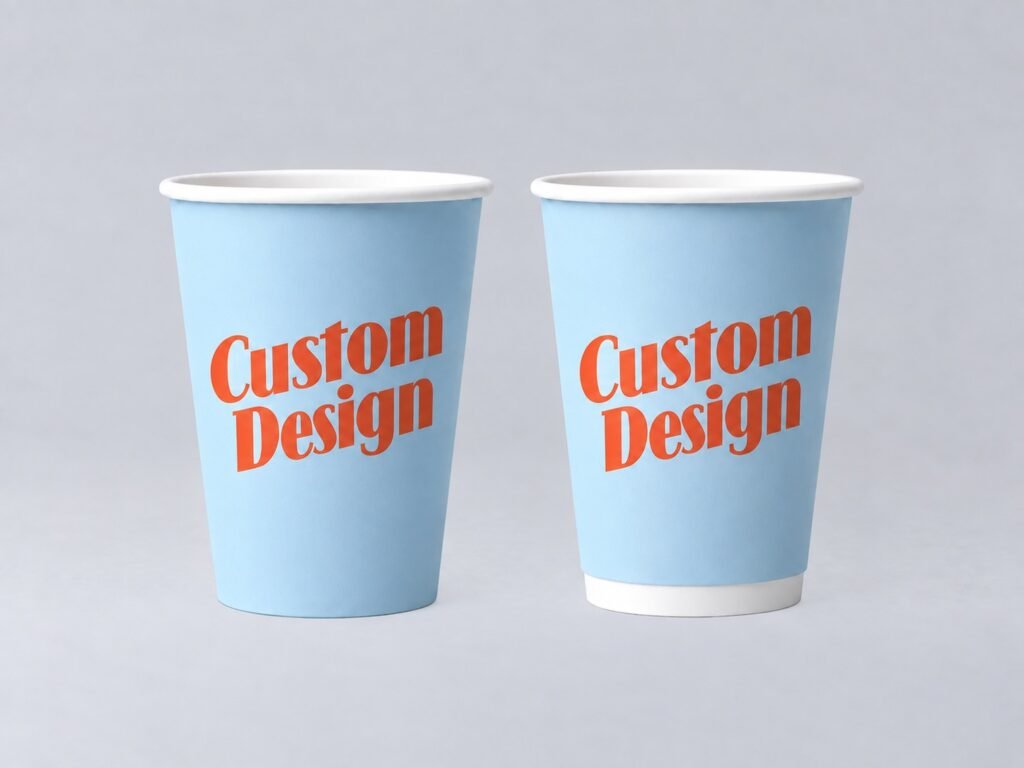
Einwandig oder doppelwandig – welcher Becher passt?
Wann sich das isolierende Luftpolster lohnt – verständlich erklärt – und wann ein einwandiger Becher die klügere, günstigere Wahl ist.
Lesen →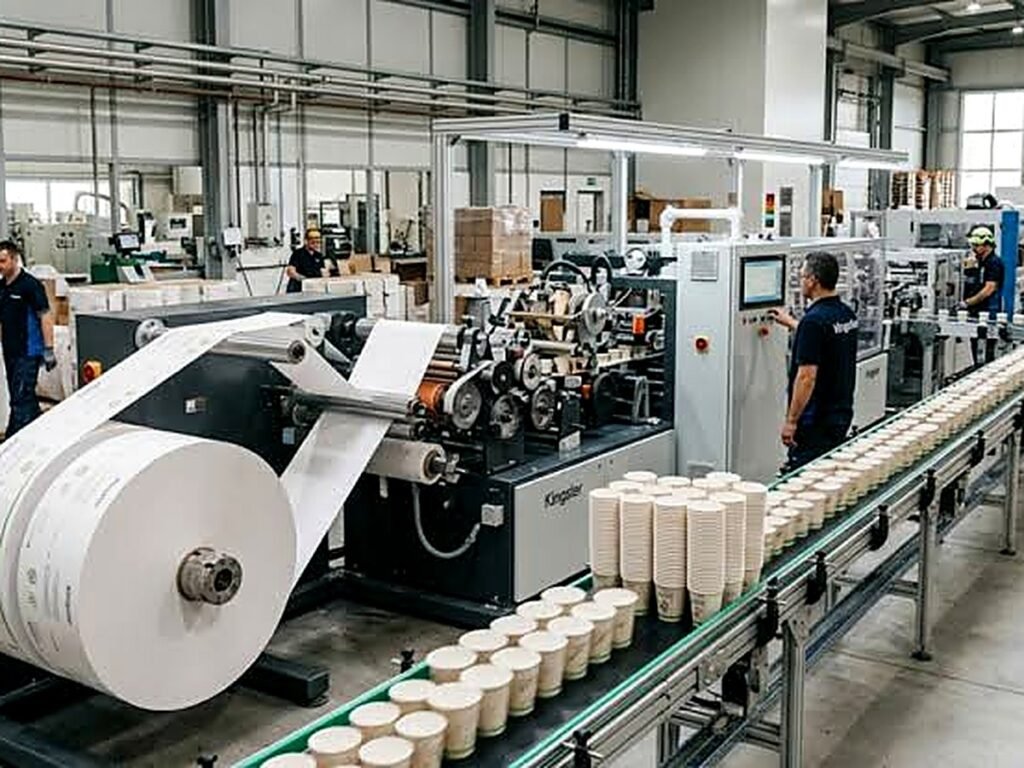
Warum die Lieferzeit für bedruckte Becher 2–3 Wochen beträgt
Wohin die 2–3 Wochen gehen, Schritt für Schritt: wann die Uhr startet, was die Lieferzeit verlängern kann und wie Sie einen Launch oder eine Nachbestellung darum planen.
Lesen →
Offset- vs. Flexodruck auf Bechern: Was ist der Unterschied?
Was sich zwischen CMYK-Offset und Flexo ändert – Detail, Farbe und Kosten – und wie sich das passende Verfahren aus Ihrem Design und Ihrer Bestellmenge ergibt.
Lesen →